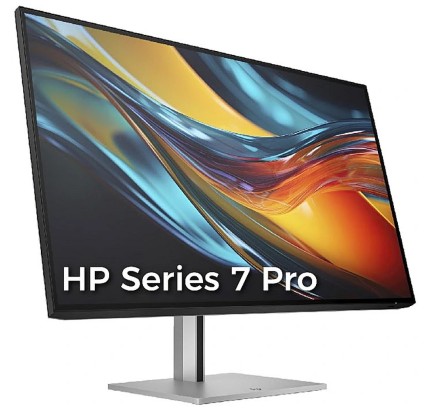
Refurbished Monitore für Zuhause, Arbeit und Gaming
Gut ausgewählte refurbished Monitore können dein Nutzungserlebnis deutlich verbessern: mehr Arbeitsfläche, angenehmere Lesbarkeit und beim Gaming mehr Flüssigkeit. In dieser Kategorie findest du Monitore für Studium, Unternehmen, Bild- und Videobearbeitung sowie Gaming, mit Modellen und Spezifikationen, die je nach Verfügbarkeit variieren können. Um ohne Überraschungen zu entscheiden, nutze die Filter und prüfe immer das konkrete Produktdatenblatt: Bildschirmgröße, Auflösung, Paneltyp, Bildwiederholrate (Hz), Anschlüsse, Ergonomie, Zustand/Grade und Garantie.
So wählst du deinen refurbished Monitor aus
- Größe: 22–24" für kleine Schreibtische; 27" als ausgewogener Standard; 32"+, wenn du mehr Arbeitsfläche suchst – je nach Lagerbestand.
- Auflösung: 1080p als Basis, 1440p für mehr Schärfe bei 27", 4K für maximale Detaildarstellung – erfordert beim Gaming jedoch mehr Leistung, je nach Modell.
- Paneltyp: IPS priorisiert meist Farben und Blickwinkel; VA punktet häufig beim Kontrast; TN kann auf schnelle Reaktionszeiten ausgerichtet sein – gemäß Produktdatenblatt.
- Bildwiederholrate (Hz) und Reaktionszeit: Für kompetitives Gaming sind hohe Hz-Werte wichtig; für Büroarbeit reichen 60–75 Hz meist aus – je nach Produkt.
- Anschlüsse: Prüfe HDMI, DisplayPort, USB-C – falls vorhanden – und ob du Adapter für deinen PC oder Laptop benötigst.
- Ergonomie: Höhenverstellung, Neigung und VESA-Kompatibilität sind wichtig, wenn du einen Monitorarm nutzen möchtest – gemäß Produktdatenblatt.
- Farbe und kreativer Einsatz: Wenn du Fotos oder Videos bearbeitest, priorisiere Panel und farborientierte Spezifikationen, sofern diese angegeben sind.
- Zustand/Grade und Zubehör: Prüfe, ob Standfuß, Kabel oder Extras enthalten sind. Wenn es nicht angegeben ist, behandle es als „je nach Verfügbarkeit“.
Monitore nach Einsatzzweck auswählen
Für Studium und Büro (Komfort und Lesbarkeit)
Für Dokumente, Unterricht und Homeoffice funktioniert ein Monitor mit 24–27" sowie passender Auflösung und guter Ergonomie meist sehr gut. Wenn du viele Stunden vor dem Bildschirm sitzt, achte auf Höhenverstellung und ein angenehmes Panel zum Lesen – gemäß Produktdatenblatt. Wenn du einen Laptop nutzt, prüfe Anschlüsse und mögliche Adapter.
Für Gaming (Flüssigkeit und Reaktionszeit)
Beim Gaming geht es darum, Hz und Auflösung mit deiner GPU abzustimmen. Wenn du kompetitiv spielst, priorisiere eine hohe Bildwiederholrate. Für AAA-Spiele kann eine höhere Auflösung und ein größeres Display attraktiver sein. Prüfe immer die tatsächlichen Hz des Modells und die nötigen Eingänge wie HDMI/DisplayPort, um sie nutzen zu können – gemäß Produktdatenblatt.
Für Bild- und Videobearbeitung sowie Design
Wenn du bearbeitest, ist vor allem ein Panel wichtig, das bei Farben und Blickwinkeln gut abschneidet, sowie Spezifikationen zur Farbtreue, sofern verfügbar. Prüfe außerdem Auflösung und Größe, damit du komfortabel mit Timelines oder Vollbild-Werkzeugen arbeiten kannst – je nach Modell.
Für Dual-Monitor-Setups und Produktivität
Wenn du mit mehreren Fenstern arbeitest, können zwei Monitore effizienter sein als ein einzelner großer Bildschirm. Stelle sicher, dass dein Gerät genügend Ausgänge im passenden Format bietet, zum Beispiel HDMI, DisplayPort oder USB-C – je nach Konfiguration. Falls nicht, benötigst du eventuell einen Adapter oder eine Dockingstation, abhängig von deinem Setup.
Für kleine Arbeitsplätze und kompakte Setups
Auf kleinen Schreibtischen passt ein 22–24"-Monitor meist besser. Priorisiere stabile Standfüße und, wenn du Platz gewinnen möchtest, VESA-Kompatibilität für einen Monitorarm – gemäß Produktdatenblatt.
Vorteile und Vertrauen
- Kauf nach Produktdatenblatt: Jede Einheit kann variieren; das Produktdatenblatt ist die Referenz für Größe, Auflösung, Panel, Hz, Konnektivität und Garantie.
- Begrenzter Lagerbestand: Bei refurbished bzw. gebrauchten Geräten kann es einzelne Einheiten und wechselnde Konfigurationen geben.
- Garantie: Prüfe die im Produktdatenblatt angegebene Garantie des ausgewählten Monitors, da sie je nach Produkt variieren kann.
Häufig gestellte Fragen
Welche Monitorgröße ist besser: 24”, 27” oder 32”?
Das hängt von deinem Sitzabstand und dem verfügbaren Platz ab. 24" passen meist gut auf kleine Schreibtische und zu 1080p. 27" sind ein beliebter Kompromiss und lassen sich besonders gut mit 1440p nutzen. 32" oder mehr bieten viel Arbeitsfläche, benötigen aber mehr Abstand und ergeben oft besonders mit 4K Sinn. Prüfe genaue Größe und Auflösung im Produktdatenblatt.
1080p, 1440p oder 4K: Welche Auflösung passt zu mir?
Für 22–24" reicht 1080p meist aus. Bei 27" sorgt 1440p häufig für einen klaren Schärfegewinn. 4K bietet besonders viele Details und ist stark für Bearbeitung, verlangt beim Gaming aber mehr Grafikleistung. Die ideale Wahl kombiniert Bildschirmgröße, Nutzung – Büro, Gaming oder Bearbeitung – und die Leistung deines Geräts. Prüfe die Auflösung immer im Produktdatenblatt.
Welches Panel sollte ich wählen: IPS, VA oder TN?
Als allgemeine Orientierung gilt: IPS bietet häufig gute Blickwinkel und interessante Farbdarstellung für kreative Arbeit; VA punktet oft mit starkem Kontrast für Multimedia; TN kann bei einigen Modellen auf schnelle Reaktionszeiten für kompetitives Gaming ausgelegt sein. Nicht alle Panels verhalten sich gleich, daher solltest du Paneltyp und Spezifikationen des konkreten Monitors im Produktdatenblatt prüfen.
Wie viele Hz brauche ich für Gaming?
Für Büro und Studium reichen 60–75 Hz meist aus. Für kompetitives Gaming kann eine höhere Bildwiederholrate helfen, Bewegungen flüssiger wahrzunehmen, sofern dein PC diese FPS erreicht. Auch der Anschluss ist wichtig: Manche Hz-Werte lassen sich nur über bestimmten DisplayPort oder HDMI nutzen. Prüfe Hz und Eingänge des Modells im Produktdatenblatt.
Welche Anschlüsse sollte ich prüfen: HDMI, DisplayPort oder USB-C?
Prüfe, welche Ausgänge dein PC oder Laptop bietet und welche Eingänge der Monitor hat. DisplayPort ist bei Desktop- und Gaming-Setups sehr verbreitet; HDMI ist häufig bei Laptops und Konsolen; USB-C kann bei manchen Geräten besonders praktisch sein, sofern das Modell ihn unterstützt. Wenn Anschlüsse fehlen, benötigst du je nach Konfiguration eventuell einen Adapter oder eine Dockingstation. Prüfe immer das Produktdatenblatt.
Worauf sollte ich bei einem Monitor für Foto- oder Videobearbeitung achten?
Priorisiere ein farborientiertes Panel, häufig IPS, eine komfortable Größe und eine Auflösung, die dir genügend Detaildarstellung bietet. Wenn das Produktdatenblatt Angaben zu Farbraum oder verwandten Spezifikationen enthält, nutze diese als Entscheidungskriterium. Für professionelle Arbeit spielen auch Kalibrierung und Arbeitsumgebung eine große Rolle, daher solltest du dich auf klar angegebene Informationen des konkreten Produkts stützen.
Was bedeutet VESA und warum ist das wichtig?
VESA ist der Befestigungsstandard für Monitorarme oder Wandhalterungen. Wenn du Platz sparen oder die Höhe besonders präzise einstellen möchtest, ist VESA-Kompatibilität sehr nützlich. Bestätige vor dem Kauf im Produktdatenblatt, ob der Monitor VESA unterstützt und welches genaue Lochmaß angegeben ist – je nach Modell.
Was sollte ich bei einem refurbished Monitor vor dem Kauf prüfen?
Prüfe Zustand/Grade, enthaltenes Zubehör wie Standfuß oder Kabel sowie die exakten Spezifikationen: Größe, Auflösung, Panel, Hz und Anschlüsse. Wenn wichtige Angaben fehlen, behandle sie als „je nach Verfügbarkeit“ und priorisiere vollständige Produktdatenblätter. Bestätige außerdem die für diese Einheit angegebene Garantie im Produktdatenblatt.
Das könnte dich auch interessieren